

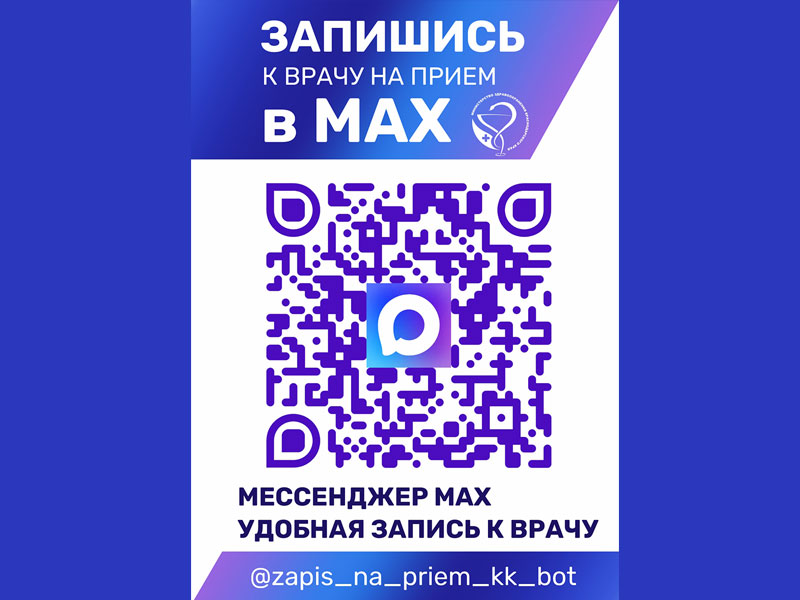
Минздравом России разработан чат-бот через национальный мессенджер МАХ «Запись к врачу Краснодарский край»
Инструкция по записи к врачу через бот в MAX на рабочем/персональном компьютере
1. Открыть чат бот https://max.ru/zapis_na_priem_kk_bot (поиском/приложением – через @zapis_na_priem_kk_bot)
2. Начать «общение»
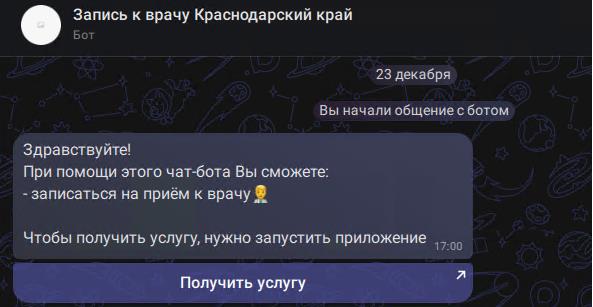
3. Нажать «Получить услугу», либо через иконку запуска «миниприложения» возле поля ввода текста (синяя иконка с «квадратиками»)

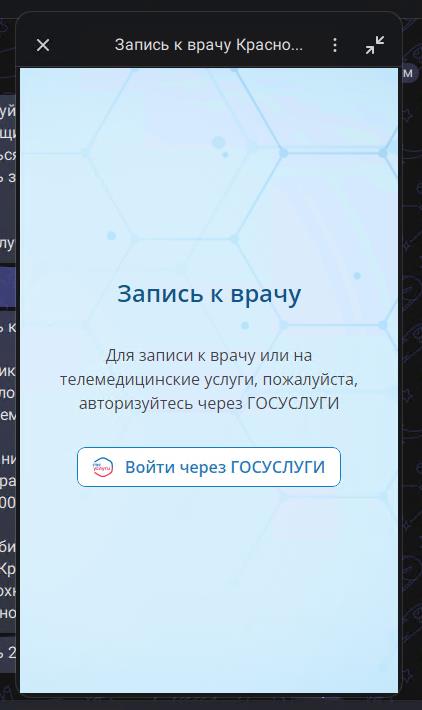
4. Откроется «миниприложение» новым «окошком». В нём нажать «Войти через Госуслуги». После нажатия будет выполнено открытие страницы браузером по умолчанию
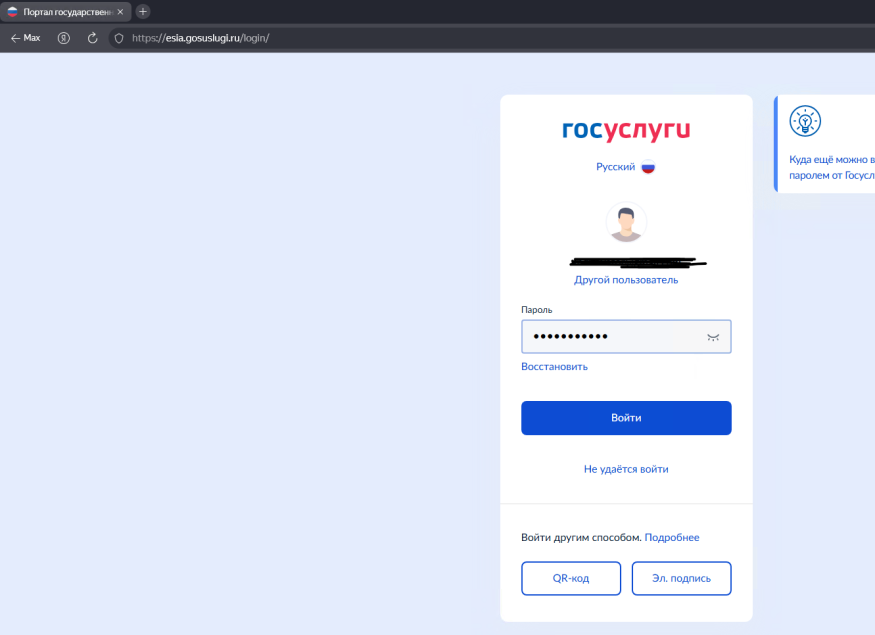
5. В открывшемся браузере выполнить вход в Госуслуги
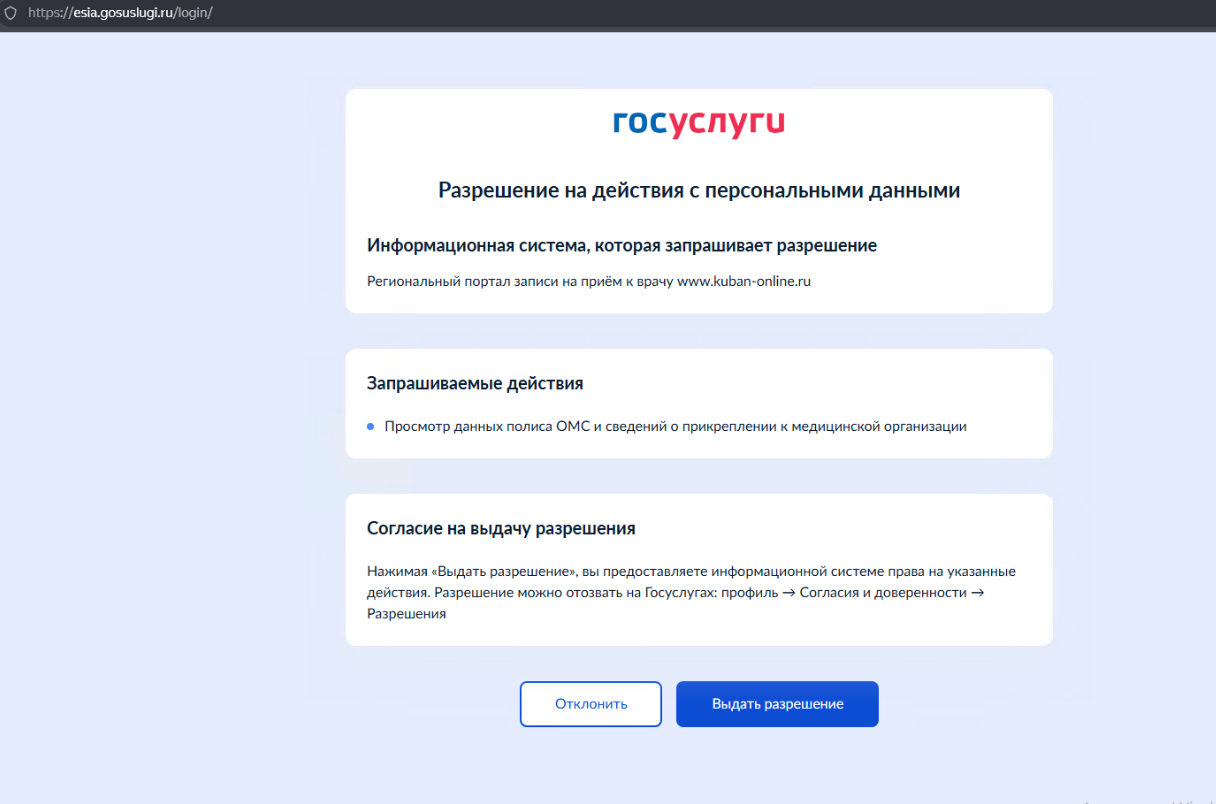
6. После первой успешной авторизации возможно сообщение Госуслуг о предоставлении доступа данных ЕСИА для системы/бота (например, если ранее пользователь ни разу не производил авторизацию на региональном портале Кубань онлайн, или если ранее не предоставлялся доступ к полису). Нажать «Выдать разрешения»
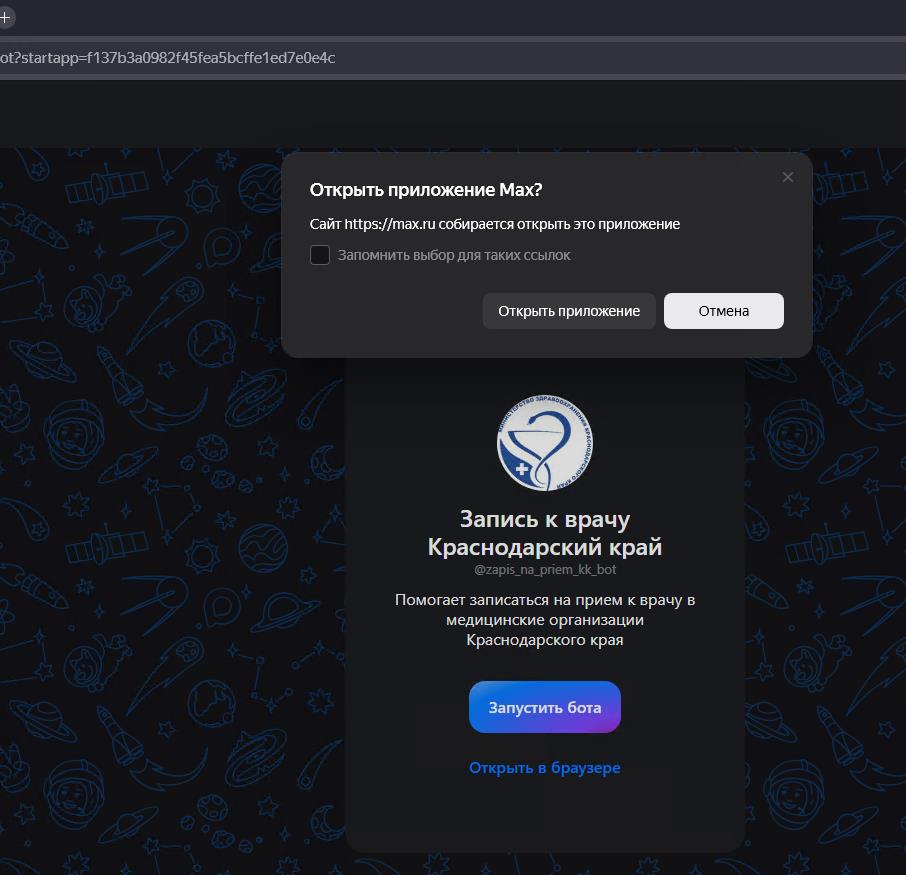
7. Далее на экране появится страница МАХ, в которой нужно будет нажать «Запустить бота». Если действия выполнялись в веб-версии МАХ, то нажать «Открыть в браузере», если работа происходит с установленным приложением МАХ, то в появившемся «всплывающем окне» нажать «Открыть приложение»
8. Если работа ведётся в приложении на ПК, то окно может быть «свёрнуто» за приложением, потребуется его открыть.
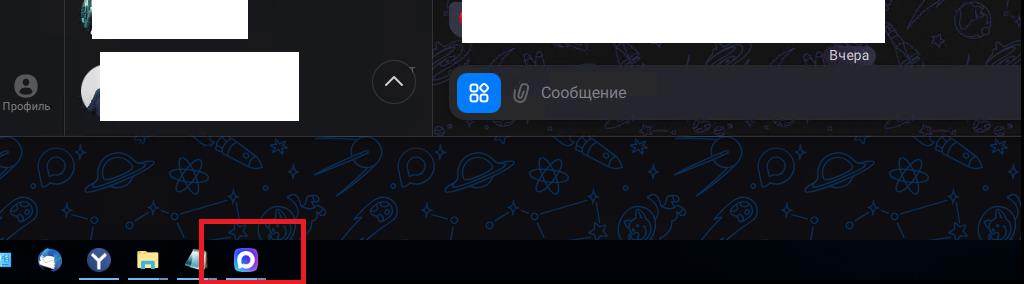
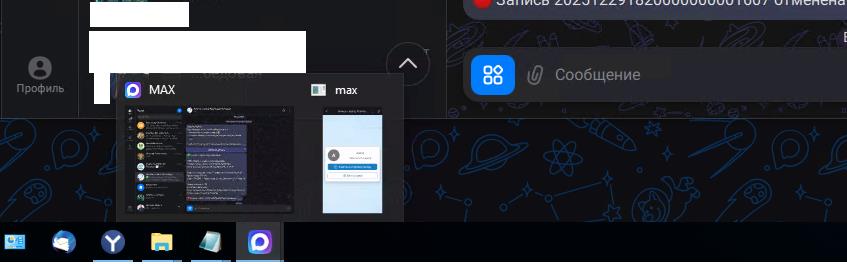
9. Наводим на иконку приложения в панели, далее на второе окно «max».
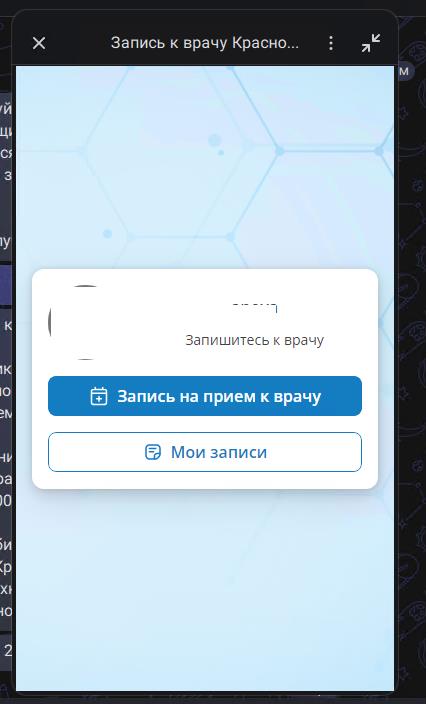
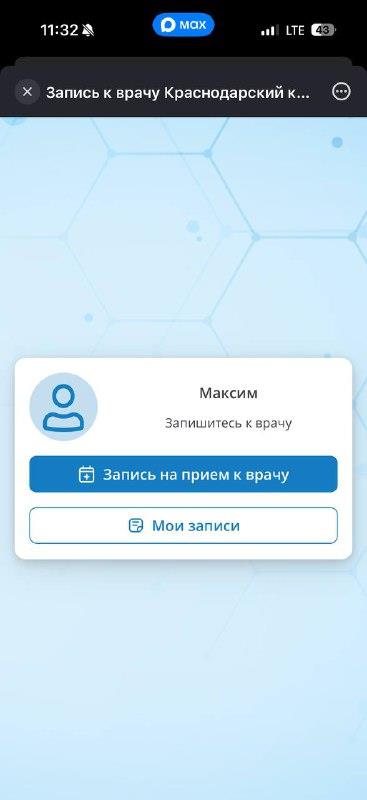
10. В открывшемся миниприложении нажать «Запись на прием к врачу»
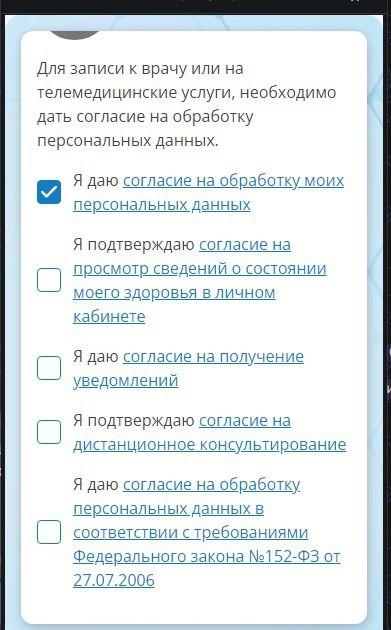
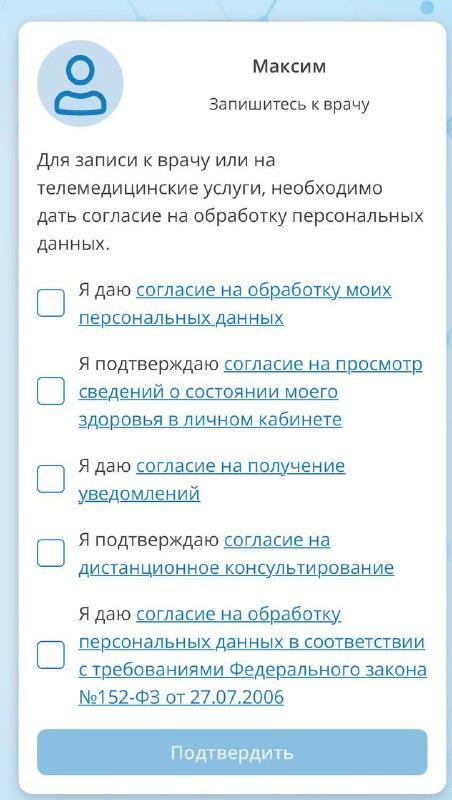
11. При первом использовании появится окно подтверждения политики обработки персональных данных. Отметить все галочки и нажать «Подтвердить»
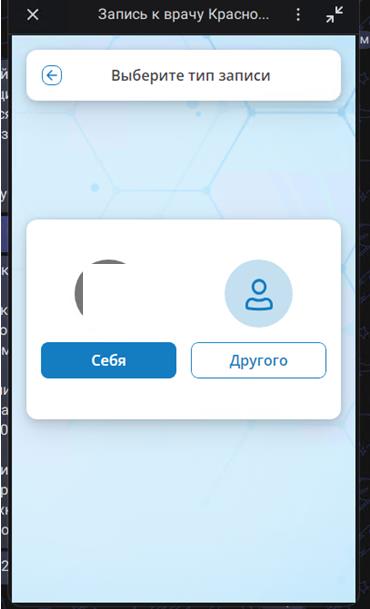
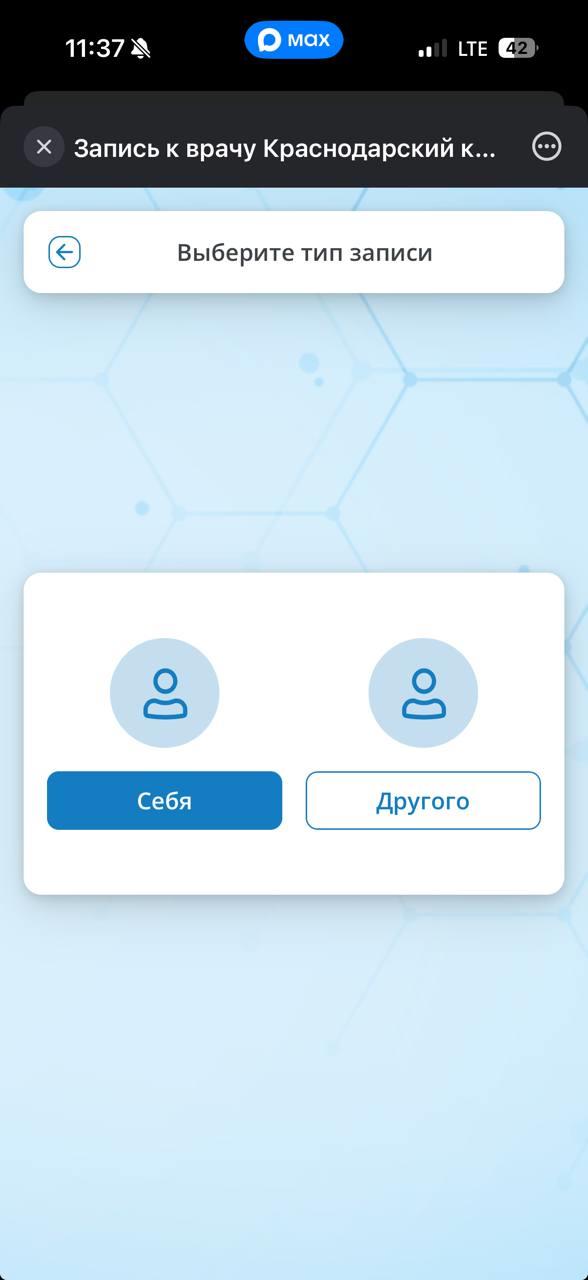
12. Далее появится окно выбора записи, себя или другого человека. Нажать «Себя»
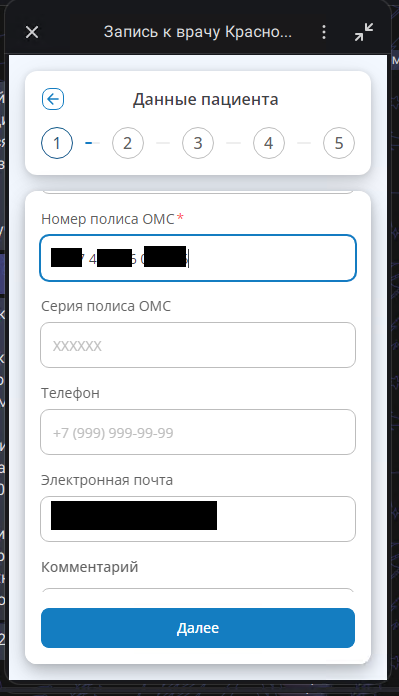
13. Если открылось окно с данными пациента, то водим обязательные поля и жмём далее
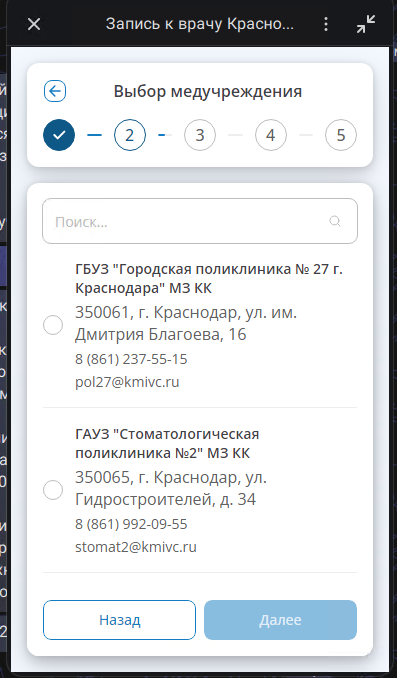
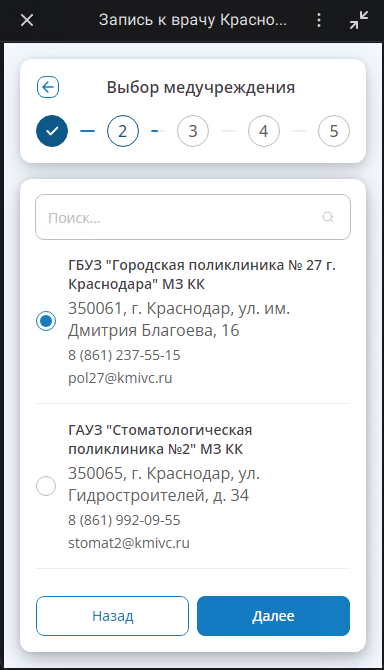
14. После успешной идентификации пациента появиться список МО. При некорреткном вводе (или если пациент инокраевой) будет получен список определённых МО (из Сочи, Анапы и т.п.) – если это произошло, то нужно убедиться в прикрепление в регионе. Если всё успешно, то далее выбрать свою поликлинику прикрепления и нажать «Далее».
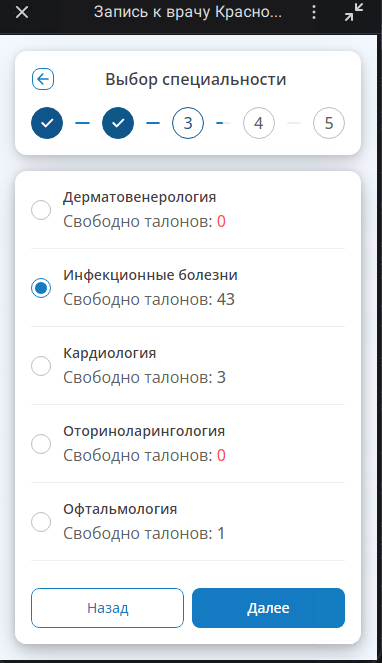
15. Загрузится список специальностей. Выбрать ту, где есть талоны. ВАЖНО: если будет выбираться специальность Терапия/Педеатрия, то сначала нужно убедиться, какой участок/участковый врач у пациента, и выбирать именно его, если будет осуществляться попытка записи к участковому врачу.
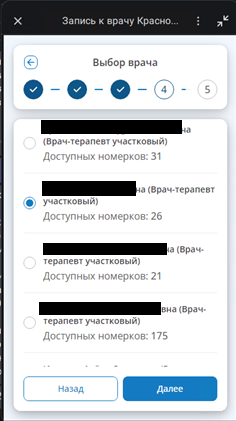
16. Выбрать врача с талонами, «Далее»
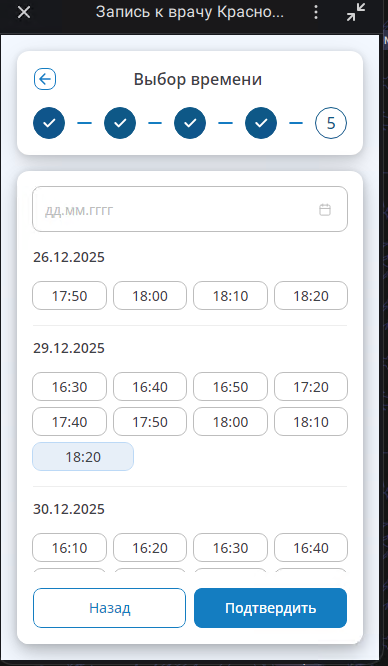
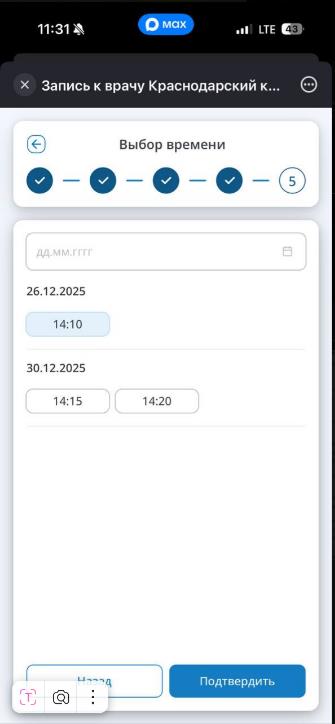
17. Выбрать нужное время
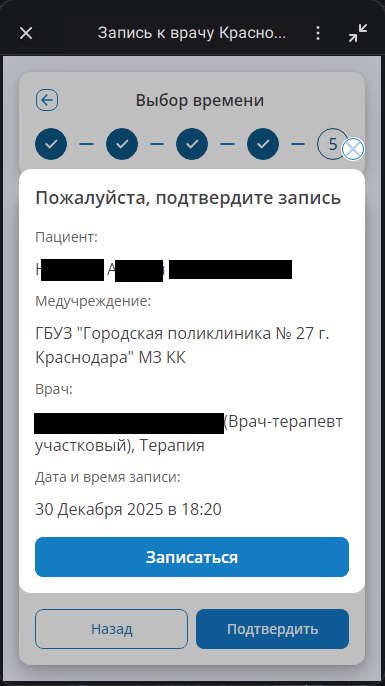
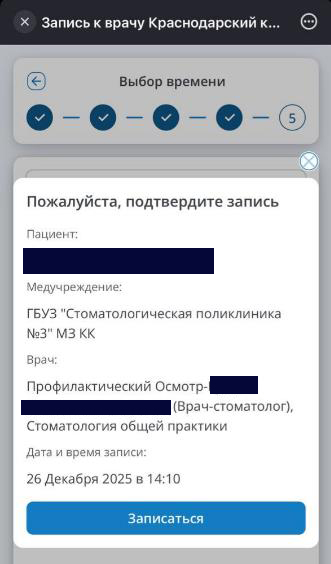
18. Подтвердить выбранный талон (время записи) кнопкой «Записаться»
19. После успешной записи появится сообщение об успешной записи, а также придёт сообщение в чат-боте об этом. Окно миниприложенияможно оставить открытым
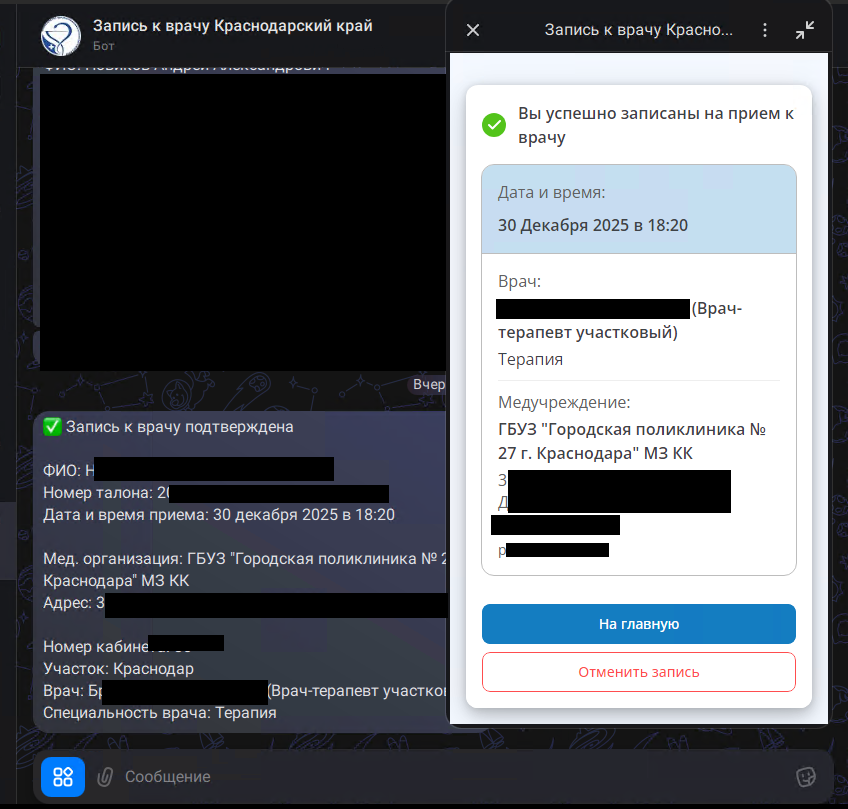
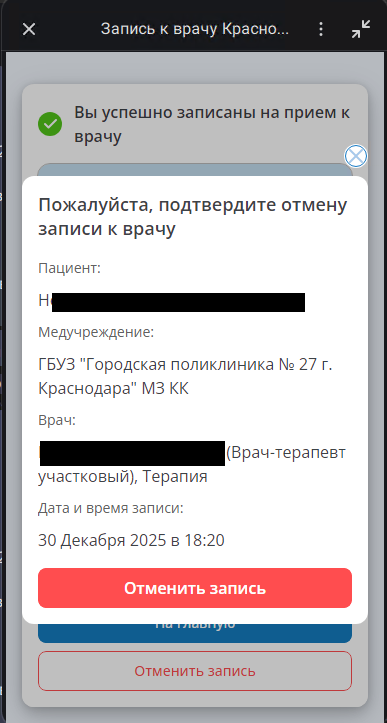
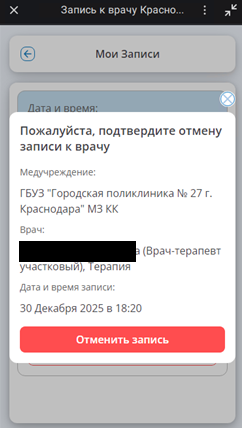
20. Для высвобождения талона, в незакрытом окне миниприложения нажать «Отменить запись», и далее подтвердить отмену.
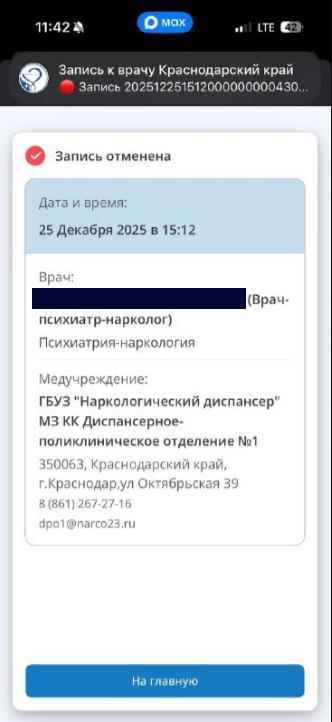
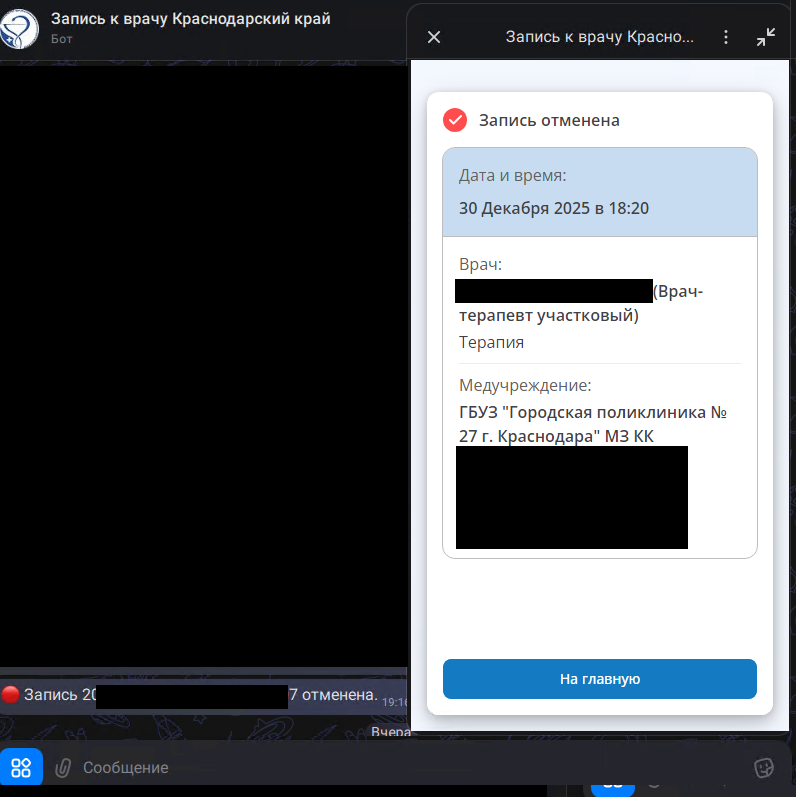
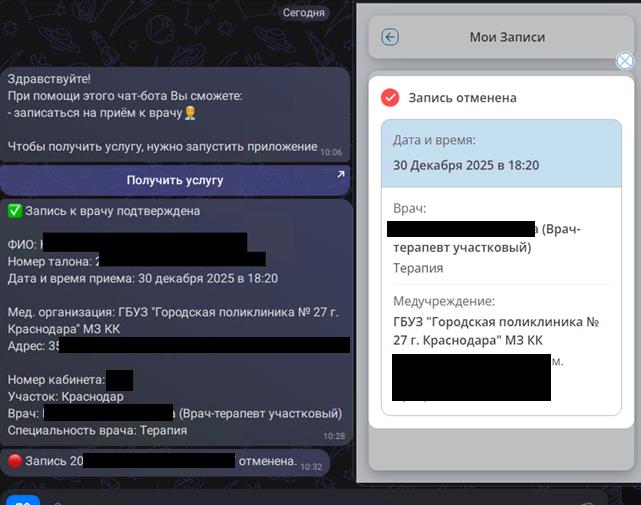
21. После успешной отмены появиться сообщение об этом, а также придёт сообщение в чат-бот
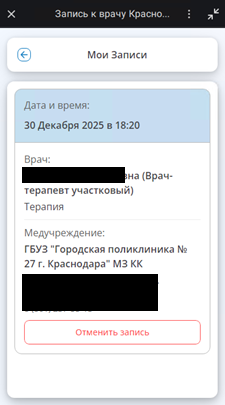
22. Если после успешной записи было закрыто миниприложение, то необходимо открыть заново (с пункта 10) и далее открыть «Мои записи». При наличии активной записи она будет отображена. Чтобы высвободить талон, нажать «отменить запись». Подтвердить отмену.
23. Аналогично, после отмены записи придёт в том числе сообщение в чат
24. В случае отсутствия активных записей – будет соответствующее сообщение в «Мои записи».
Инструкция по записи к врачу через бот в MAX в мобильном приложении
1. Перейдите по ссылке в бота: https://max.ru/zapis_na_priem_kk_bot
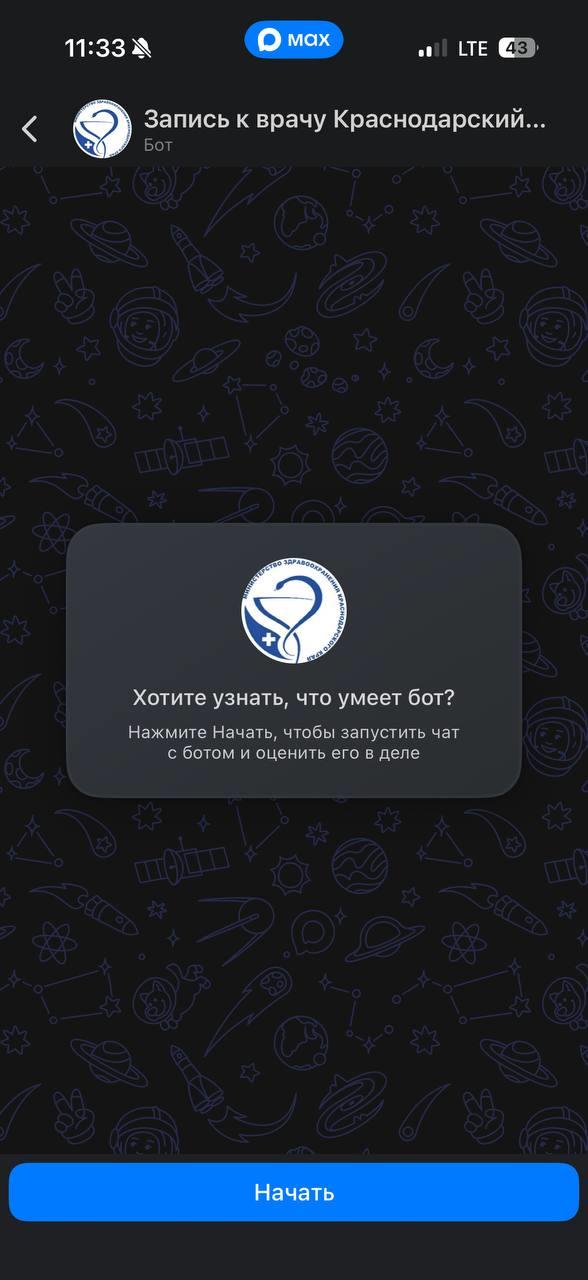
2. Нажмите кнопку начать, бот отправит вам сообщение приветствия
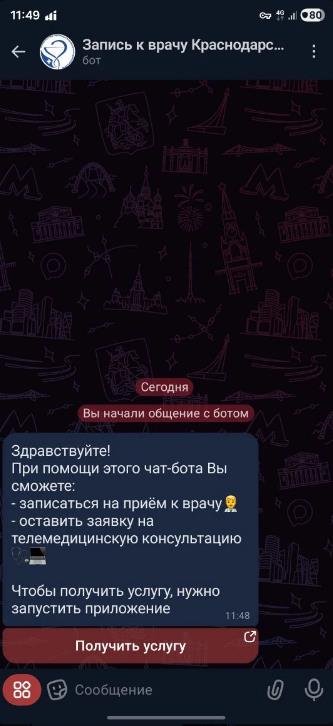
3. Нажмите кнопку получить услугу или воспользуйтесь синей иконкой мини приложения снизу слева. После чего откроется страница авторизации через Госуслуги
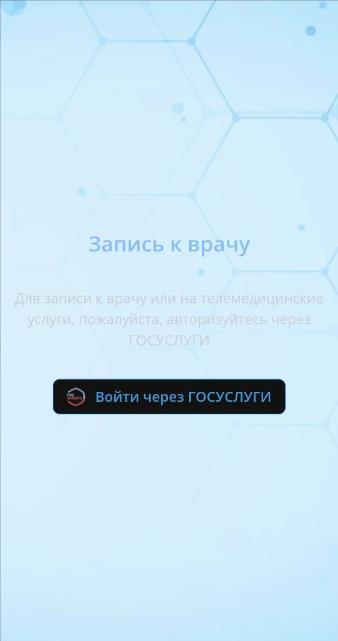
4. Авторизируемся через Госуслуги
5. После успешной авторизации откроется страничка подтверждения согласия на обработку персональных данных и т.д, проставляем все галочки и жмёт подтвердить
6. Открывается страница с двумя кнопками «Запись на приём к врачу» и «Мои записи»
7. Кликаем на «Запись на приём к врачу», выбираем кого хотим записать
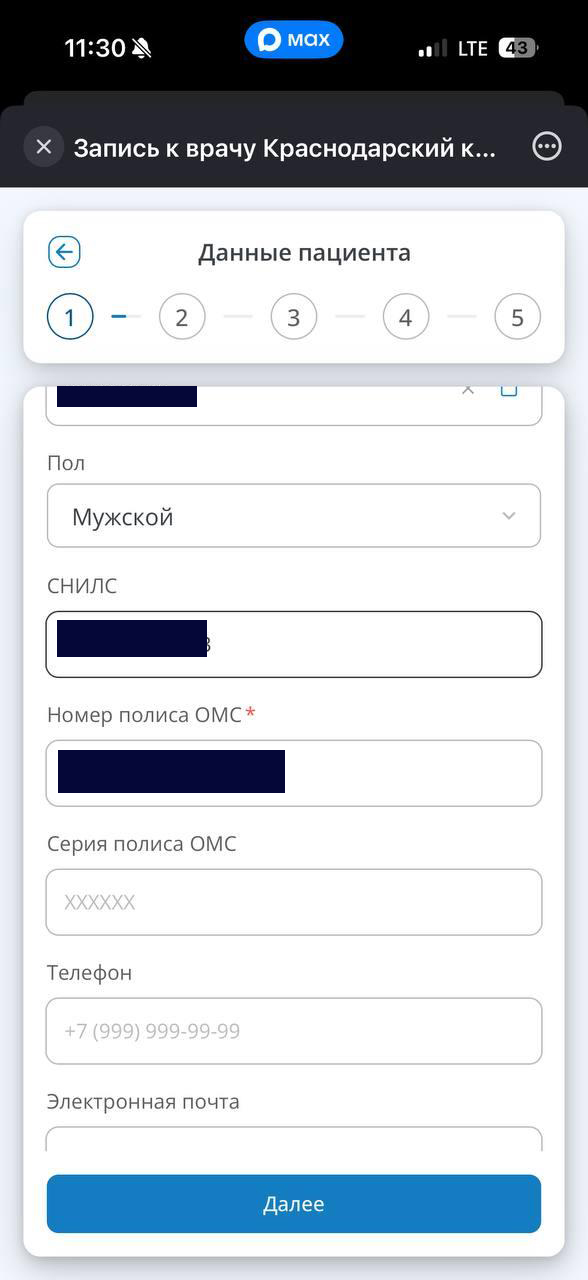
8. Если открылось окно с данными пациента, то водим обязательные поля и жмём далее
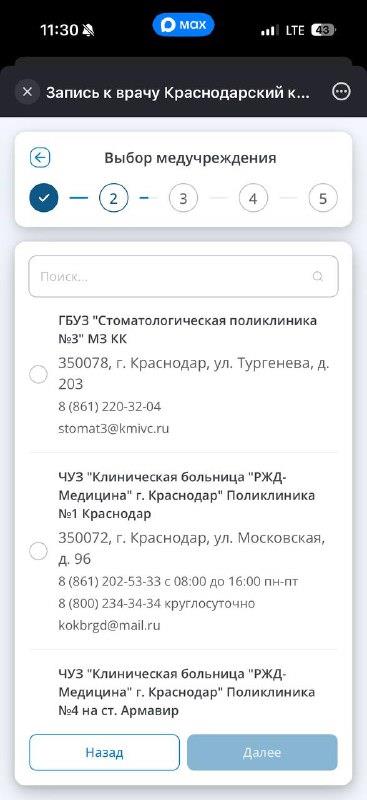
9. Выбираем медучреждение и жмём далее
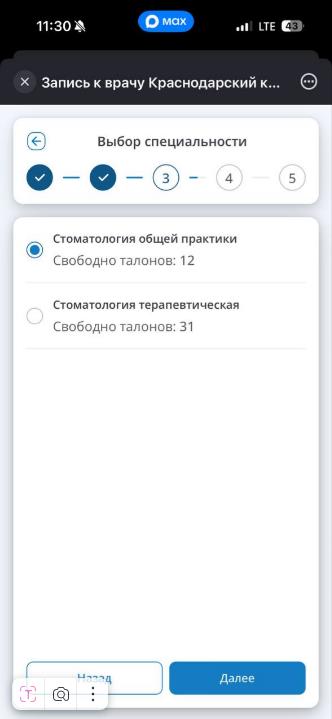
10.Выбираем специальность и жмём далее
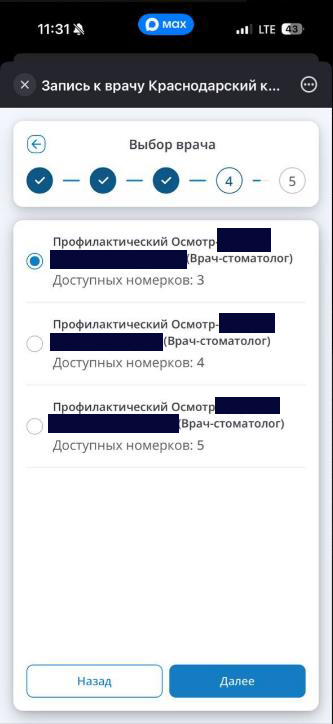
11.Выбираем доступного врача и также жмём далее
12.Выбираем из предложенных дат и жмём подтвердить
13.Высветится окно с введенными вами данными, проверьте и нажмите записаться. После успешной записи высветится сообщение «Вы успешно записаны на прием к врачу» и также оно дублируется от бота в самом чате с ботом
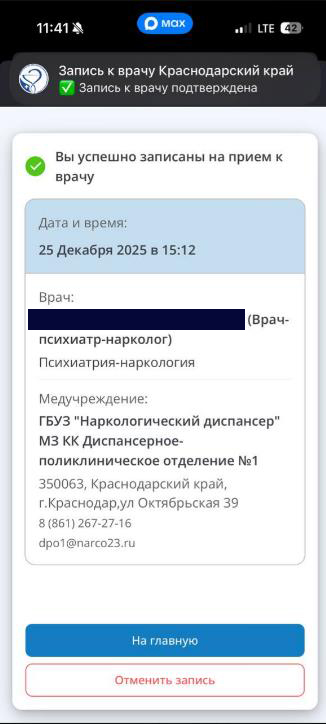
14.Для отмены записи жмём отменить запись
15.После чего вам высветится «Подтверждение на отмену записи». Жмём «Отменить запись»
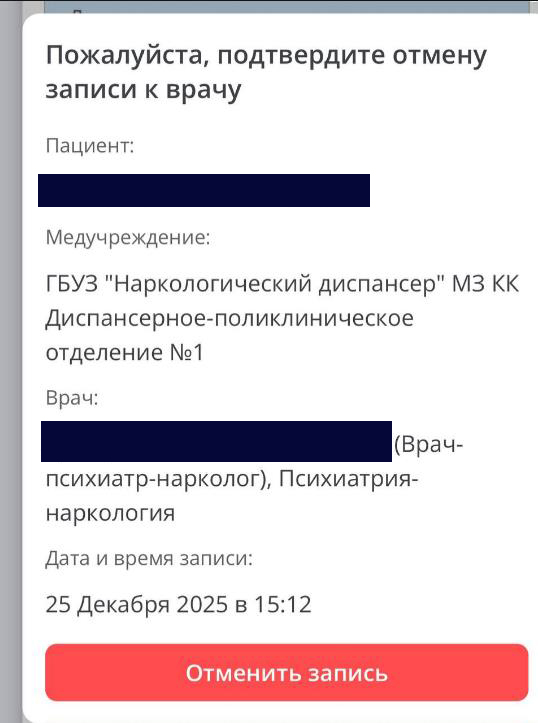
16.Высвечивается сообщение об отмене записи и также оно дублируется от бота в чате